Chuyển đổi định dạng
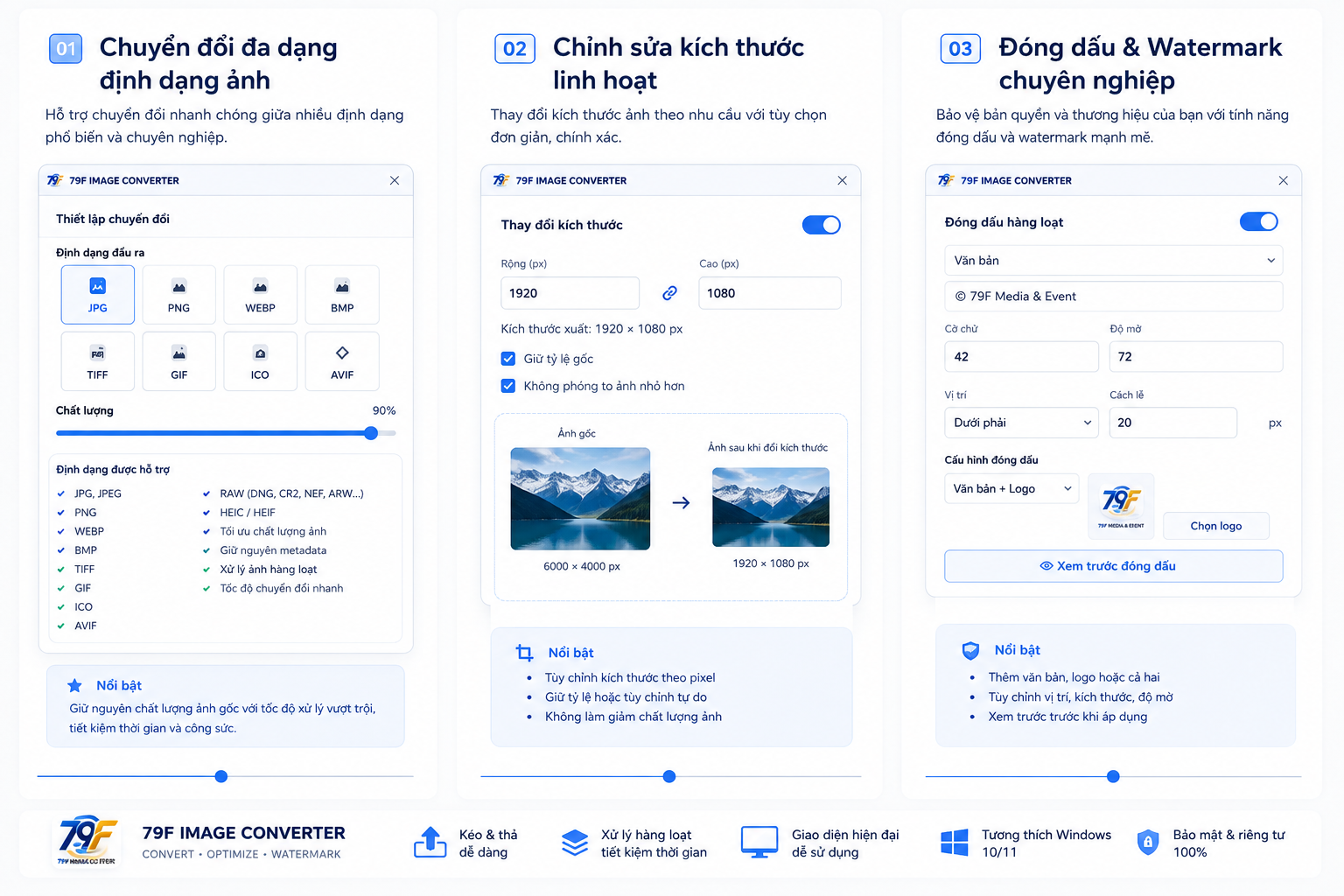
Xuất JPG, PNG, WEBP, BMP, TIFF, GIF, ICO, AVIF và các lựa chọn phù hợp với từng nhu cầu sử dụng.
ALL-IN-ONE IMAGE PROCESSING TOOL
79F Image Convert & Watermark là phần mềm Windows giúp chuyển đổi định dạng, thay đổi kích thước và đóng dấu bản quyền hàng loạt chỉ trong vài thao tác.
01
Không cần luân chuyển tệp qua các dịch vụ trực tuyến. 79F đặt những tác vụ hình ảnh lặp lại vào một không gian làm việc rõ ràng, trực tiếp trên máy tính của bạn.
KHẢ NĂNG ĐẦU VÀO & ĐẦU RA
Từ những định dạng ảnh quen thuộc đến RAW phổ biến của máy ảnh, mọi thứ được gom vào cùng một hàng đợi dễ kiểm soát.
RAW WORKFLOW
DNG, CR2/CR3, NEF, ARW, RAF, ORF, RW2 cùng nhiều định dạng RAW thông dụng khác được giải mã cục bộ trước khi xuất tệp.
BỘ CÔNG CỤ HOÀN CHỈNH
Chuyển đổi + Resize + Watermark + Batch Processing trong cùng một phần mềm, để bớt công đoạn và nhiều thời gian hơn cho công việc sáng tạo.
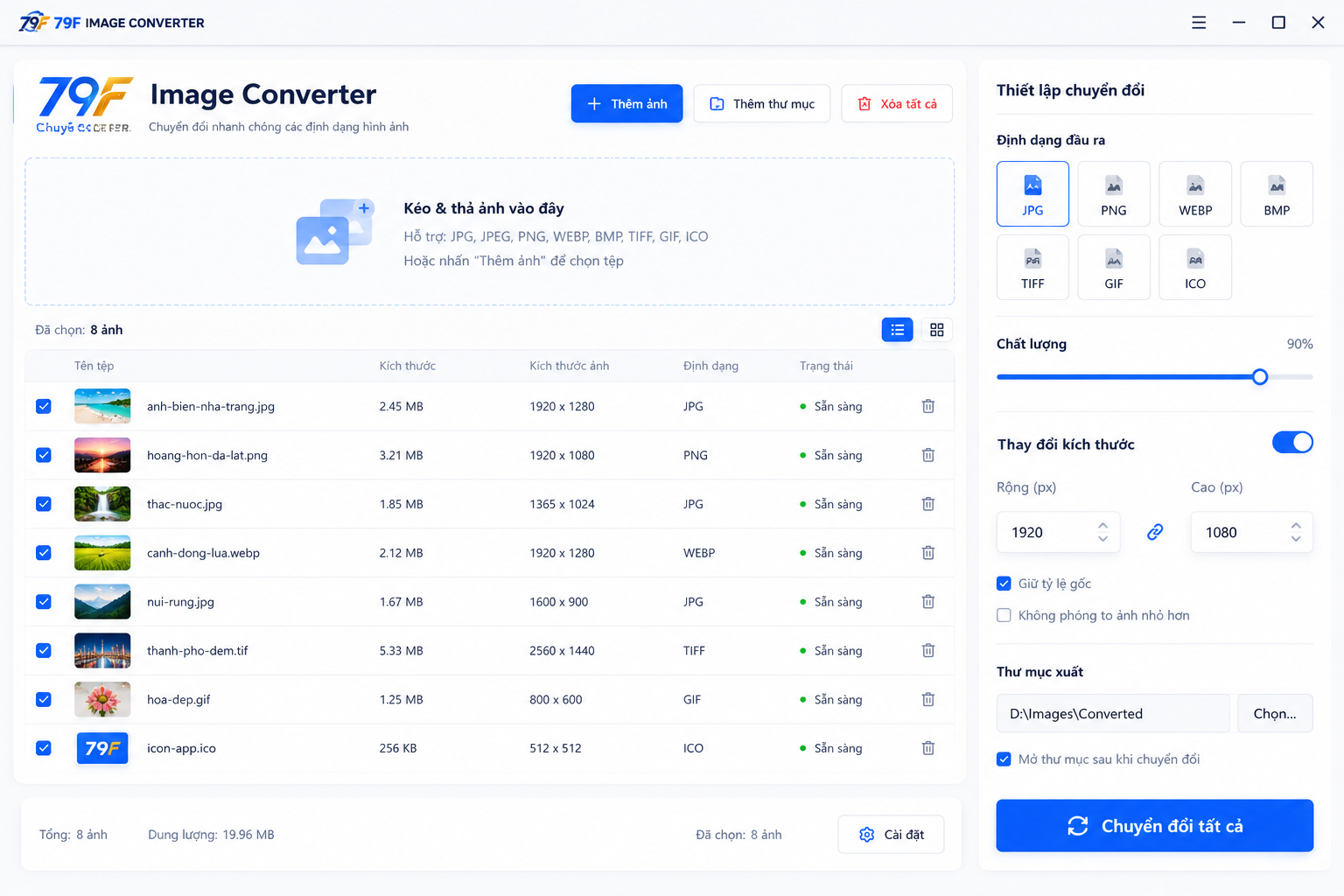
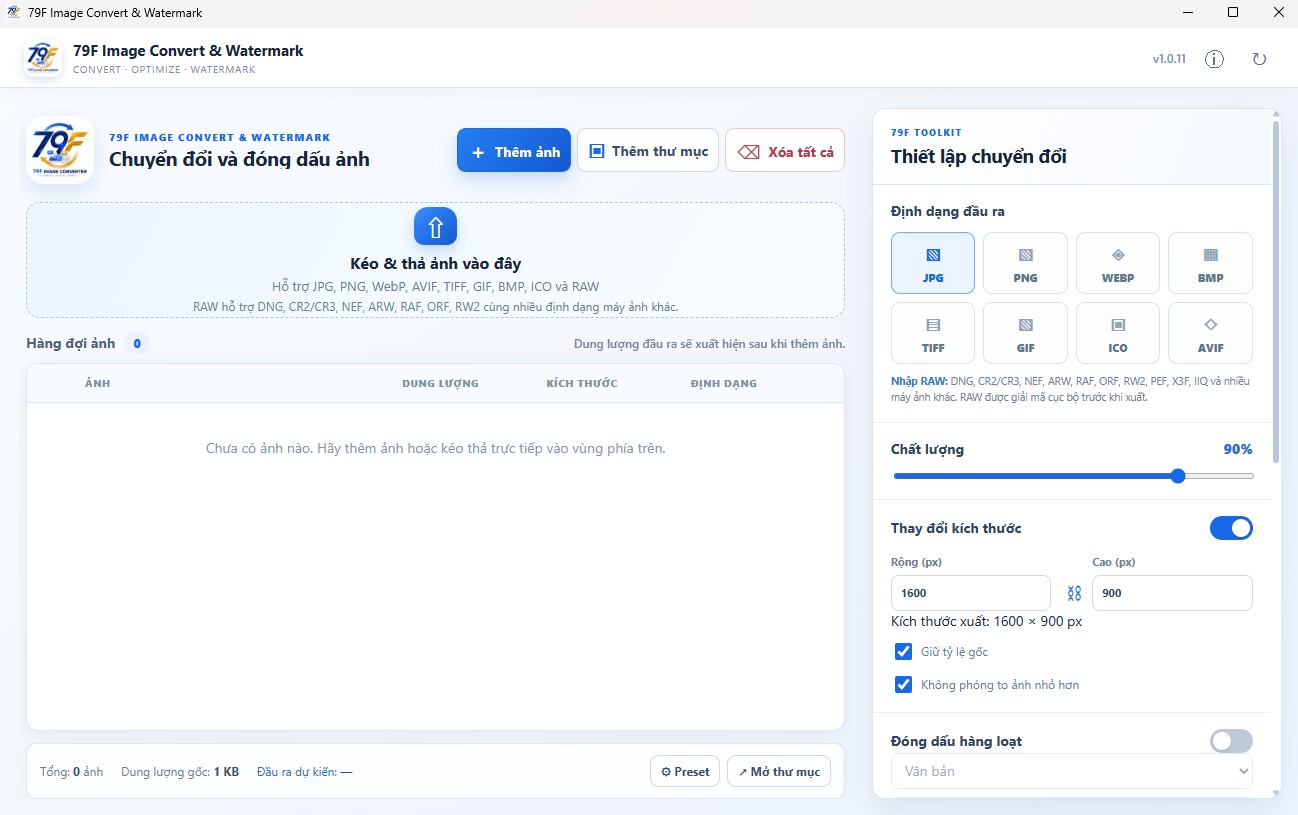
Xuất JPG, PNG, WEBP, BMP, TIFF, GIF, ICO, AVIF và các lựa chọn phù hợp với từng nhu cầu sử dụng.
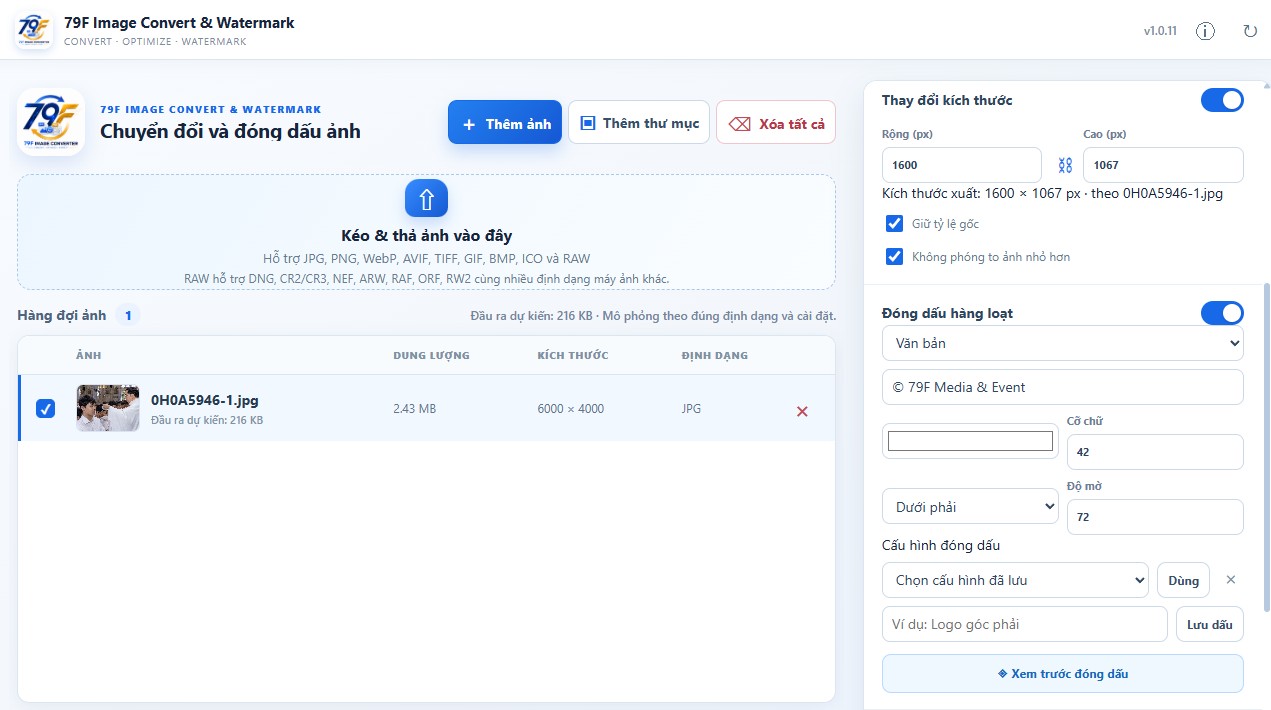
Thay đổi theo pixel, khóa tỷ lệ khung hình và tránh phóng to ảnh nhỏ không cần thiết.
Đóng dấu bằng văn bản, logo hoặc cả hai; tùy chỉnh vị trí, độ mờ và xem trước trước khi xử lý.
Xử lý hàng loạt với hàng đợi có thể chọn từng ảnh, kiểm tra tiến trình và dừng khi cần.
Lưu lại cấu hình chuyển đổi và đóng dấu thường dùng để áp dụng nhất quán trong những lần sau.
Điều chỉnh chất lượng, ước tính dung lượng, đặt thư mục xuất và mở ngay thư mục sau khi hoàn tất.
TỪ ẢNH GỐC ĐẾN TỆP HOÀN THIỆN
Kéo thả trực tiếp hoặc chọn nhiều tệp. Danh sách hỗ trợ cuộn riêng để bạn luôn kiểm soát được hàng đợi.
Thiết lập định dạng, chất lượng, resize và watermark; hoặc gọi lại preset quen thuộc chỉ với một lần nhấp.
Theo dõi tiến trình, dung lượng dự kiến và kết quả đầu ra. Ảnh được xử lý cục bộ trên máy tính Windows.
GIAO DIỆN LÀM VIỆC
Thiết kế sáng, gọn và phản hồi tốt khi mở rộng cửa sổ. Các phần điều khiển cần thiết luôn nằm trong tầm nhìn.
PRIVACY BY DESIGN
79F Image Convert & Watermark ưu tiên xử lý cục bộ: ảnh không cần tải lên một dịch vụ trực tuyến để đổi định dạng, resize hay thêm watermark. Đây là lựa chọn gọn gàng cho công việc thường ngày, bộ ảnh khách hàng và nội dung cần giữ riêng tư.
HƯỚNG DẪN CÀI ĐẶT
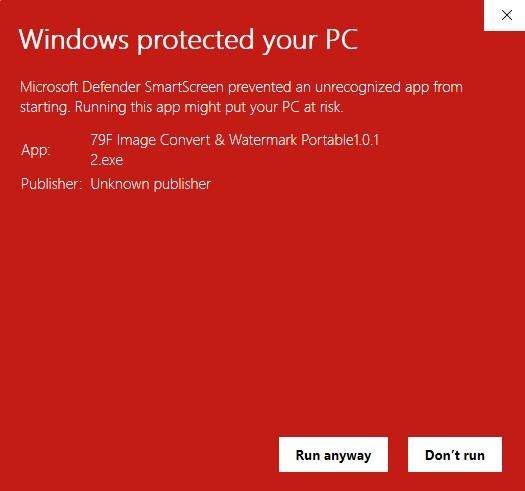
Do bản cài hiện chưa có chứng thư ký mã, Windows Defender SmartScreen có thể hiển thị cảnh báo nhà phát hành chưa xác minh. Chỉ tiếp tục khi bạn tải phần mềm từ liên kết chính thức trên trang này.
Mở tệp Setup hoặc Portable đã tải về từ 79F.
Nếu có nút More info, chọn nút này để xem thêm tùy chọn.
Kiểm tra tên phần mềm rồi bấm Run anyway để tiếp tục cài đặt hoặc chạy bản Portable.
Không tiếp tục nếu tệp không được tải từ liên kết do 79F công bố hoặc tên ứng dụng hiển thị không đúng.
SẴN SÀNG XỬ LÝ ẢNH NHANH HƠN?
Chọn bản phù hợp với cách bạn làm việc. Cả hai phiên bản đều chạy trên Windows 10 và Windows 11.